
Gaming-Clips
Streams in Gaming-Clips verwandeln
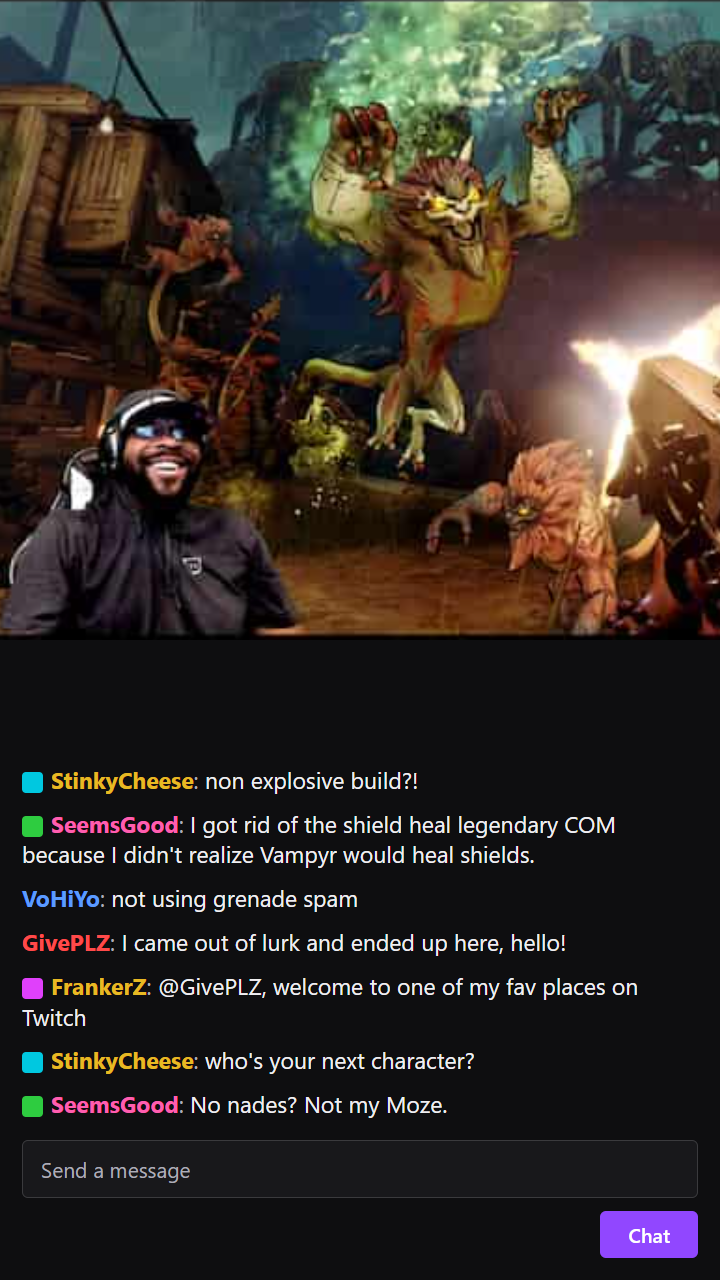
Ein mehrstündiger Stream enthält eine Handvoll Momente, die sich zum Clippen lohnen, den Clutch, den Fail, die Reaction, und das Zurückspulen, um sie zu finden, ist der mühsame Teil. Die KI durchsucht die gesamte Aufnahme, untertitelt die Momente, die sie findet, und schneidet sie vertikal, bereit für TikTok, Reels und Shorts.
Warum Voice Creator Pro
Warum Creator sich für Voice Creator Pro entscheiden
Die KI findet die Momente, die Sie wollen
Kein Durchsuchen einer langen Timeline. Die KI hebt die stärksten Momente für Sie hervor, mehrere aus einem einzigen Video, und Sie können sie per Prompt steuern, damit sie sucht, was Ihr Publikum interessiert.
Untertitel und Bearbeitung integriert
Fügen Sie Untertitel, Zoom-Ins und das automatische Entfernen von Füllwörtern und Stille an einem Ort hinzu, sodass jeder Clip bereit zum Posten ist, nicht nur geschnitten.
Über eine Sprache hinaus reichen
Synchronisieren Sie jeden Clip in bis zu 21 Sprachen, sodass ein einzelner Moment Zielgruppen weit über seine Originalsprache hinaus erreicht.
Kostenlos starten, läuft offline
Beginnen Sie kostenlos in Ihrem Browser ohne Kreditkarte, oder nutzen Sie es offline in der Desktop-App ohne Einschränkungen.
Virale Inhalte auf die einfache Art erstellen
Sie müssen nicht raten, was ankommt, oder sich durch Stunden an Material wühlen. Legen Sie ein langes Video ab, sagen Sie der KI in einem kurzen Prompt, worauf sie achten soll, und sie zieht die Momente heraus, die am ehesten durchstarten, sodass das Erstellen von teilenswerten Inhalten Minuten dauert, kein ganzes Wochenende.
Virale Clips erstellenAus einem Video mehr Aufrufe machen
Jeder Clip ist ein weiterer Weg, wie Menschen Sie finden. Veröffentlichen Sie Clips schneller und lassen Sie sie Zuschauer zurück zum vollständigen Video führen, sodass ein einzelner Upload noch lange nach dem Posten Aufrufe bringt.
Beginnen Sie, Clips zu veröffentlichenEin Publikum in 21 Sprachen erreichen
Ihre besten Momente sollten nicht bei einer Sprache aufhören. Synchronisieren Sie jeden Clip in bis zu 21 Sprachen und bringen Sie denselben Short vor Zuschauer auf der ganzen Welt.
Kostenlos testenFunktionen
Alles, was Sie brauchen, um einen Stream zu clippen
Erfasst den Play und die Reaction
Die KI hebt den Clutch, den Fail und die Reaction hervor, die Momente, für die sich ein Stream zum Clippen lohnt.
Durchsucht die gesamte Aufnahme
Legen Sie eine mehrstündige Aufnahme ab, und die KI durchsucht sie vollständig, sodass Sie bei den Highlights beginnen, statt die Timeline zurückzuspulen.
Vertikal 9:16 für die Feeds
Clips werden auf 1080x1920 geschnitten, das vertikale Format, gemacht für Reels, TikTok und Shorts.
Untertitelt den Kommentar
Wort-für-Wort-Untertitel tragen den Callout und die Pointe in einem Feed, der ohne Ton geschaut wird.
Auto-Schnitt oder von Hand
Lassen Sie die KI Zoom-Ins zur Betonung hinzufügen und Leerlauf entfernen, damit es knackig bleibt, oder übernehmen Sie die manuelle Kontrolle über jeden Schnitt.
Ein Stream, ein Satz Clips
Verwandeln Sie einen einzelnen langen Stream in einen Satz Clips, sodass eine Sitzung mehrere Posts speist.
So funktioniert es
Von einem langen Stream zu einem Satz Clips
Ihren Stream oder Ihr Gameplay hinzufügen
Laden Sie eine Stream-Aufnahme oder Gameplay-Aufnahme im Browser hoch oder fügen Sie in der Desktop-App einen Link ein. Eine mehrstündige Sitzung ist als Ausgangsmaterial kein Problem.
Die KI findet die Plays und Reactions
Die gesamte Aufnahme wird nach den stärksten Momenten durchsucht, dem Clutch, dem Fail, der Reaction, sodass eine Sitzung mehrere Clips ergibt.
Untertiteln, bearbeiten und exportieren
Fügen Sie Untertitel für den Kommentar hinzu, bearbeiten Sie automatisch mit Zoom-Ins und dem Entfernen von Leerlauf oder passen Sie von Hand an, und exportieren Sie vertikale Clips.
Was funktioniert
Was einen Gaming-Clip teilbar macht
Mit dem Play beginnen
Öffnen Sie mit dem Clutch oder dem Fail selbst, nicht mit den neunzig Sekunden Vorlauf davor.
Die Reaction im Bild behalten
Der Kommentar und die Facecam-Reaction machen einen Clip oft erst witzig, behalten Sie sie also im Schnitt.
Den Callout untertiteln
Die meisten Clips werden ohne Ton geschaut, also tragen Untertitel den Shot-Call und die Pointe.
Knapp halten
Die besten Gaming-Clips sind ein paar Sekunden rund um einen Moment. Schneiden Sie alles andere weg.
Clip-Tools entdecken
KI-Video-Clip-Generator
Die vollständige Clips-Funktion
YouTube zu Shorts
Lange Uploads in Shorts verwandeln
Podcast zu Clips
Folgen in Werbeclips schneiden
Langes Video zu Shorts
Jede lange Aufnahme in Shorts
TikTok Clips
Vertikale Clips, gemacht für TikTok
Instagram Reels
Clips im Format für Instagram Reels
LinkedIn Clips
Professionelle Clips für LinkedIn
Facebook Reels
Clips für Facebook Reels
Virale Clips
Die KI findet die viralen Momente
KI-Shorts
KI-Shorts aus jedem Video
YouTube Clip Maker
Jedes YouTube-Video clippen
FAQ
Häufige Fragen
Fügen Sie Ihre Stream-Aufnahme oder Gameplay-Aufnahme hinzu, und die KI durchsucht das Ganze nach den Plays und Reactions, die sich zum Clippen lohnen. Fügen Sie Untertitel hinzu, bearbeiten Sie automatisch oder von Hand, und exportieren Sie vertikale Clips. Eine Sitzung kann mehrere Clips ergeben.
Ja. Fügen Sie die Stream-Aufnahme als Video hinzu, laden Sie die Datei im Browser hoch oder fügen Sie in der Desktop-App einen Link ein, und die KI durchsucht das Ganze nach den Momenten, die sich zum Clippen lohnen.
Ja. Die KI durchsucht die gesamte Aufnahme und hebt die stärksten Momente hervor, sodass Sie bei den Highlights beginnen, statt stundenlanges Material zurückzuspulen.
Ja. Voice Creator Pro Cloud hat eine kostenlose Stufe, die Sie ohne Kreditkarte starten können, und Clips der kostenlosen Stufe enthalten ein kleines Wasserzeichen. Bezahlte Cloud-Tarife entfernen das Wasserzeichen, oder nutzen Sie die Desktop-App für unbegrenzte Offline-Nutzung.
Ja. Sie können einen Clip in bis zu 21 Sprachen synchronisieren, sodass ein Moment eine Community erreicht, die eine andere Sprache spricht.
Loslegen
Verwandeln Sie Ihre Streams in Clips
Ziehen Sie die Plays und Reactions aus einem langen Stream in untertitelte vertikale Clips. Starten Sie kostenlos im Browser oder arbeiten Sie offline mit der Desktop-App.
Über 6.000 Creators und Unternehmen vertrauen darauf